Pilotphase · gratis testen
Vom Stundenplan direkt in den Unterricht.
TeachDeck verbindet Stundenplan, digitale Wandtafel und Unterrichtsverlauf. Lektion antippen – Tafel, Materialien und offene Punkte sind schon da.
- Daten in der Schweiz gespeichert
- Ohne Installation
- iPad, Laptop und Smartboard
So einfach geht's
Planen. Unterrichten. Weiterführen.
-
1
Stundenplan einrichten
Lektionenraster deiner Schule wählen – mit Vorlagen für Primar, Sek und Berufsschule –, Fächer und Klassen anlegen. In wenigen Minuten erledigt.
-
2
Lektion antippen
Die Wandtafel der Klasse öffnet sich – mit den Materialien und allem, was vom letzten Mal noch offen ist.
-
3
Unterrichten und weiterführen
Widgets, Beamer-Fenster, Hausaufgaben. Was offen bleibt, erscheint von selbst in der nächsten Lektion.
Stundenplan
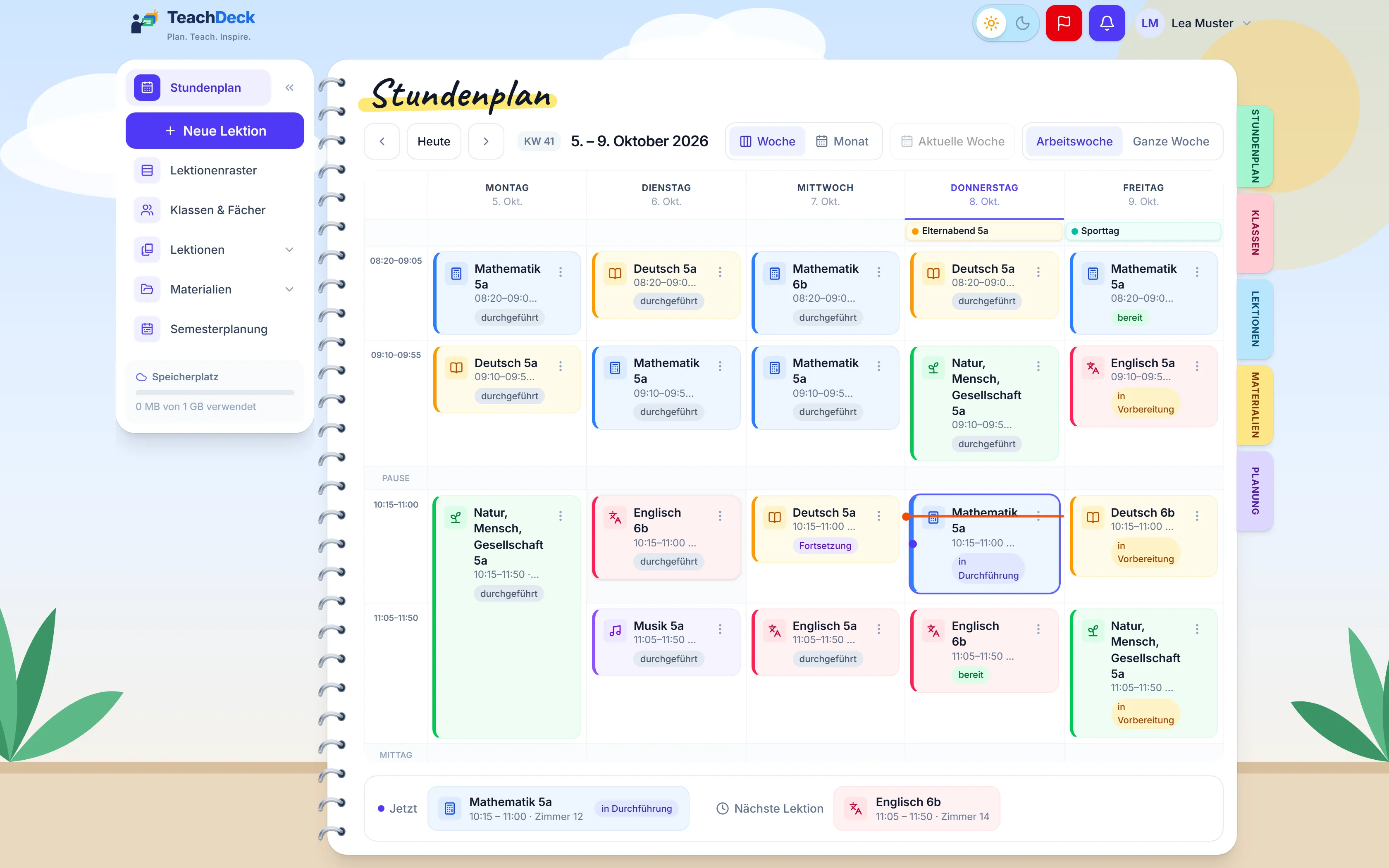
Deine Woche auf einen Blick – wie in einem guten Heft.
Woche oder Monat, mit den Lektionszeiten deiner Schule. Jede Lektion zeigt, wie weit sie ist: in Vorbereitung, bereit oder durchgeführt.
- Lektionenraster mit Schweizer Vorlagen – auch Doppel- und Dreifachlektionen
- Notizen für Elternabend, Sporttag oder Projektwoche direkt im Kalender
- «Jetzt» und «Nächste Lektion» immer im Blick
- Lektion an eine Kollegin oder einen Kollegen weitergeben – mit Tafel und Materialien
Digitale Wandtafel
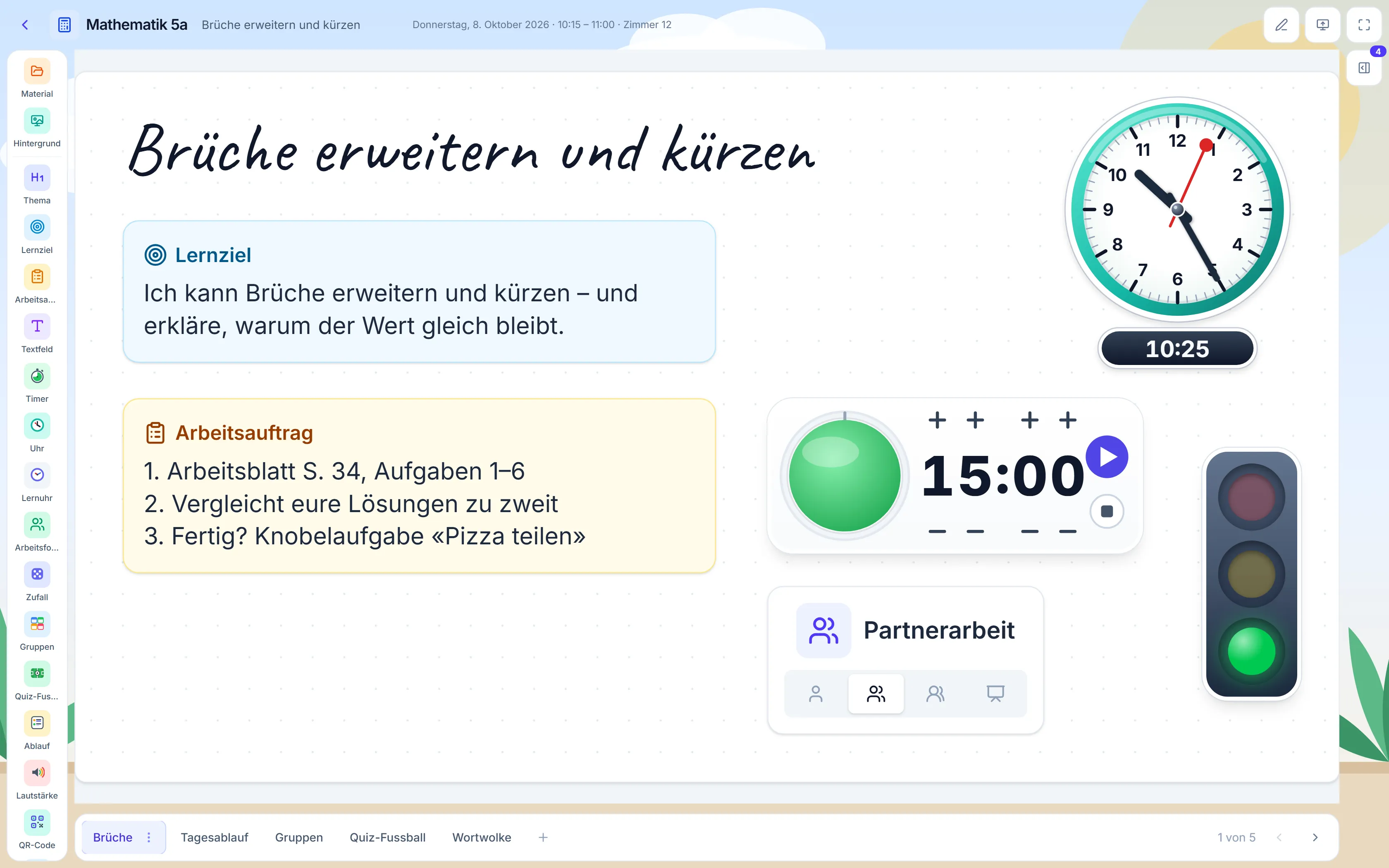
Eine Tafel pro Klasse – mit allem, was du im Unterricht brauchst.
Thema, Lernziel und Auftrag, dazu Timer, Uhr, Ampel und vieles mehr. Alles frei verschiebbar, gross am Beamer und mit dem Finger bedienbar.
- Mehrere Tafel-Seiten pro Klasse – sie warten auf die nächste Lektion
- Projektor-Fenster: die Klasse sieht nur die Tafel, du bedienst sie am Laptop oder iPad
- Mit Stift oder Finger schreiben, PDFs direkt auf der Tafel bearbeiten
- Hintergründe wie Linien, Häuschen oder Wandtafel-Grün
Widgets, die im Schulzimmer wirklich helfen
Ein Tipp im Seitenmenü – schon liegt das Widget auf der Tafel. Alle sind gross, farbig und für Kinderaugen gemacht.
-
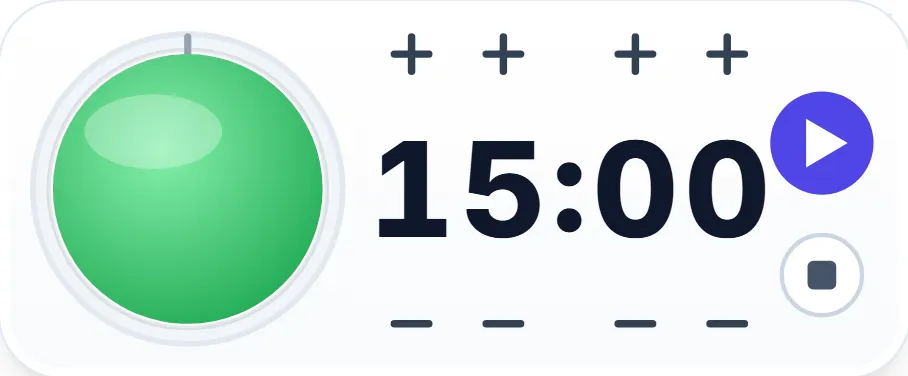
Timer
Restzeit-Scheibe in Ampelfarben – die Klasse sieht, wie viel Zeit bleibt.
-
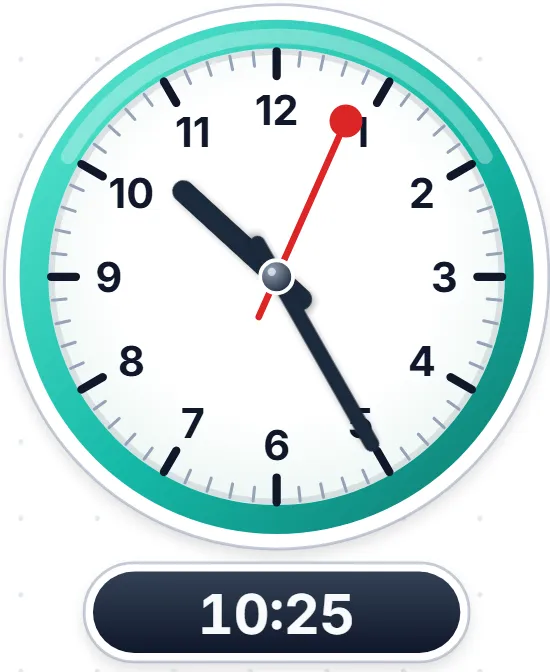
Uhr
Bahnhofsuhr und Digitalanzeige, gut lesbar bis in die letzte Reihe.
-
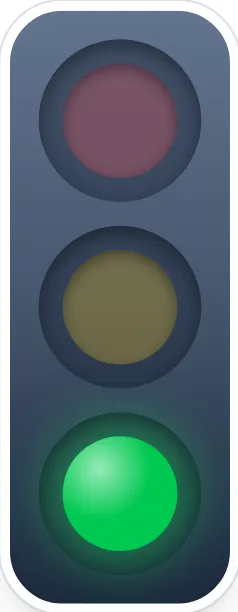
Ampel
Ruhig arbeiten, flüstern, reden – ein Tipp genügt.
-
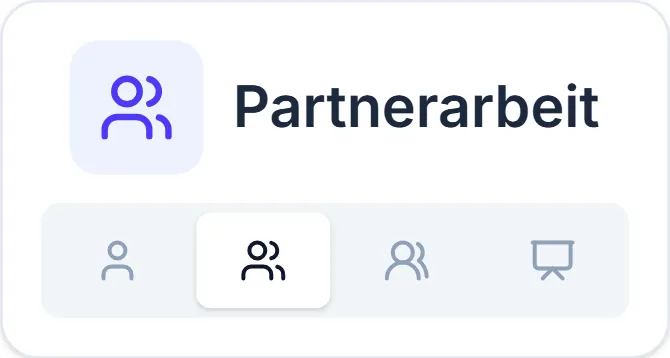
Arbeitsform
Einzel-, Partner-, Gruppenarbeit oder Plenum auf einen Blick.
-
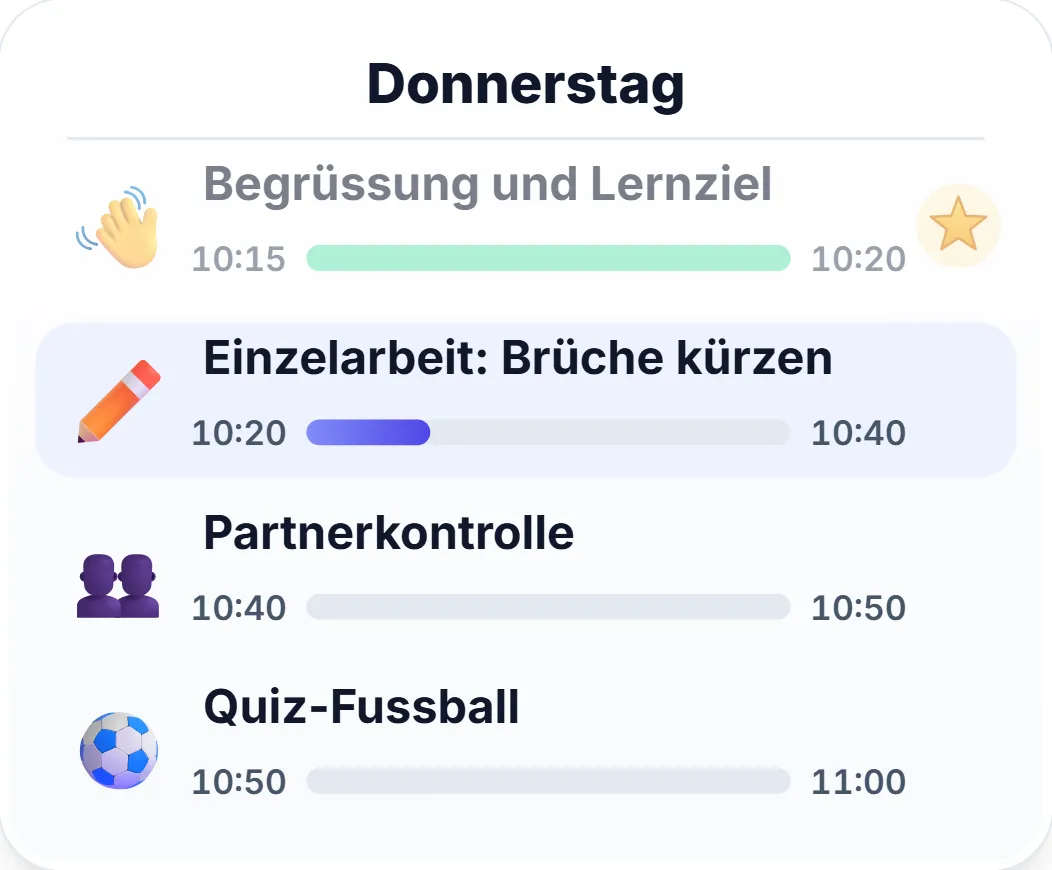
Ablauf
Der Lektionsablauf mit Fortschritt – und einem Stern für jeden erledigten Teil.
-
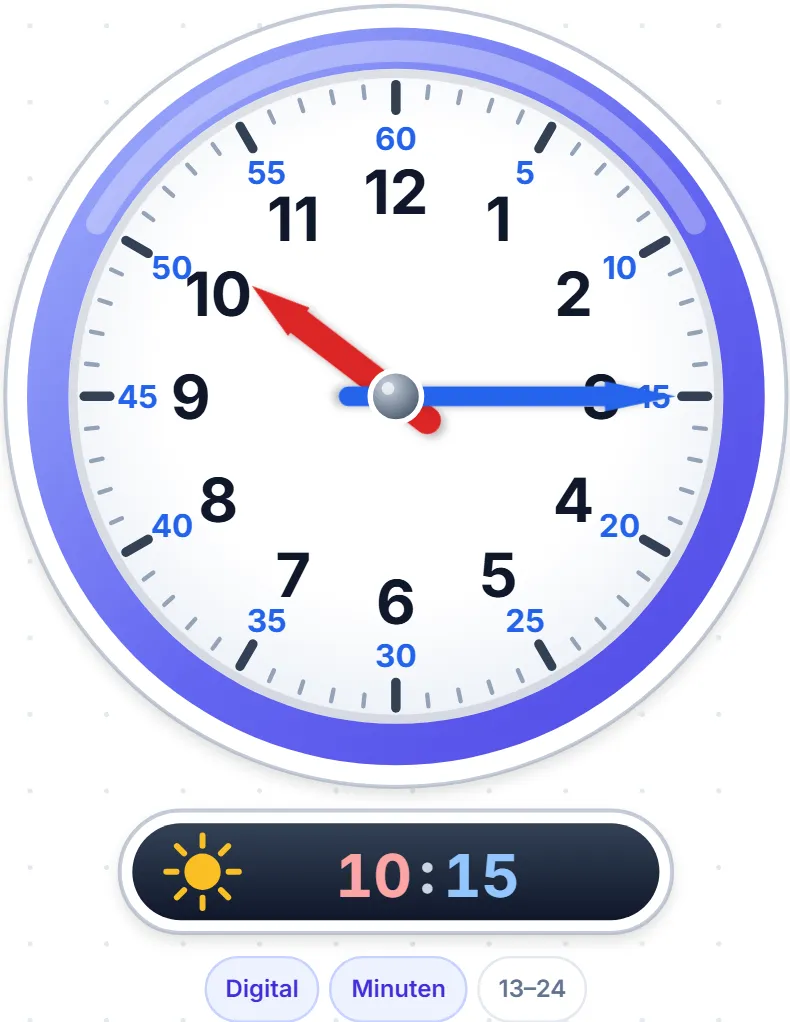
Lernuhr
Uhrzeit lernen: Zeiger ziehen, die beiden laufen wie bei einer echten Uhr mit.
-
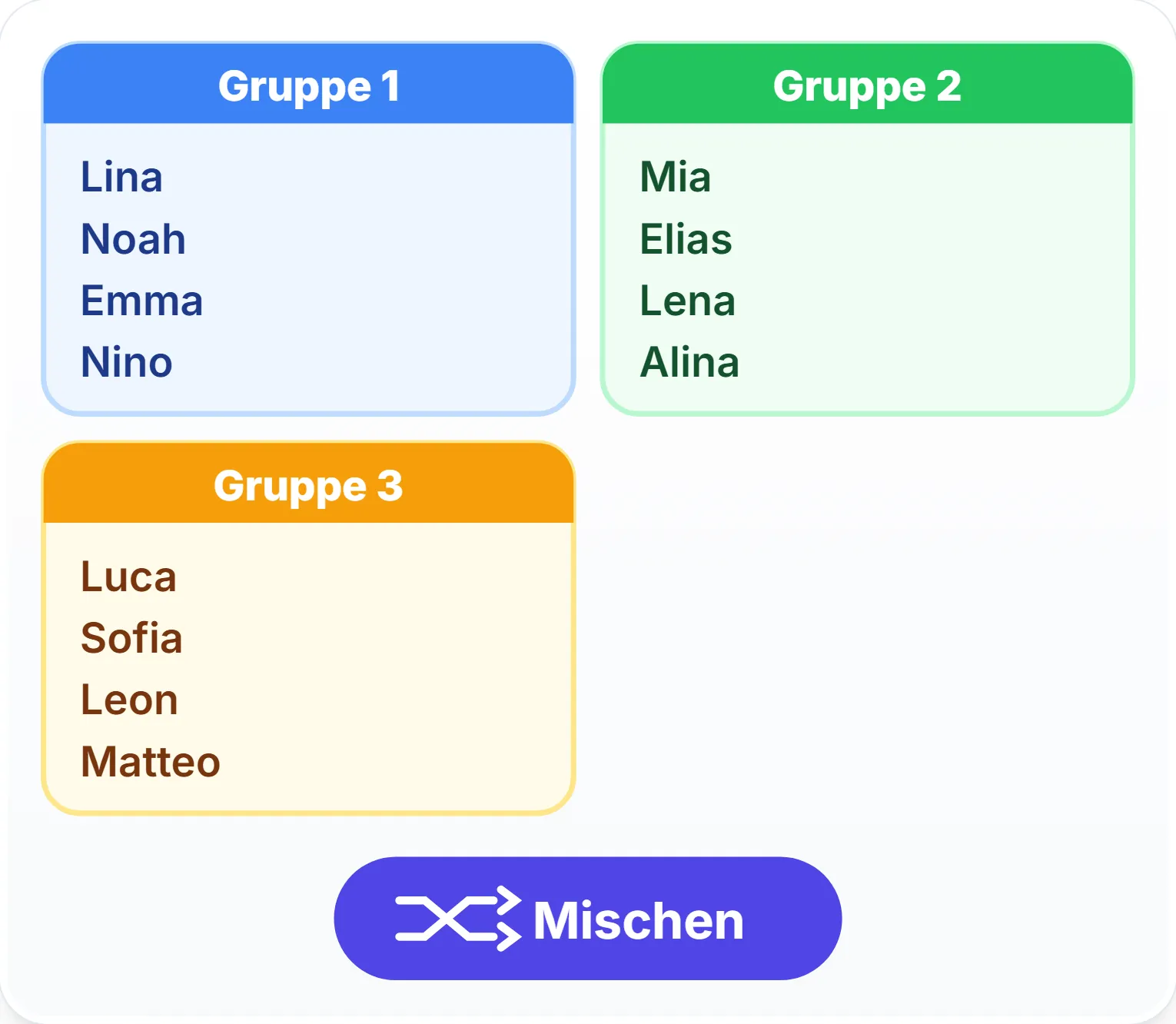
Gruppen
Faire Zufallsgruppen aus der Klassenliste, wie Spielkarten ausgeteilt.
-
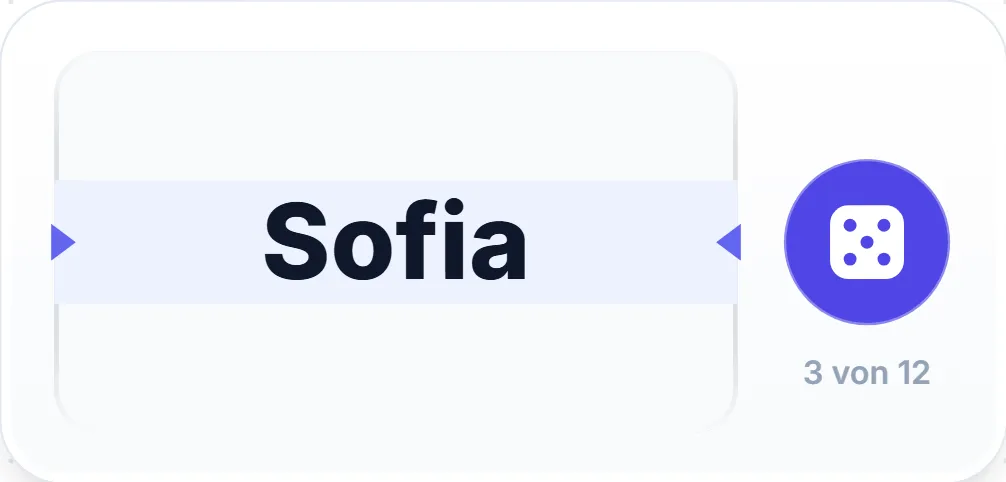
Zufall
Wer ist dran? Fair ausgelost – niemand zweimal, bevor alle dran waren.
Und ausserdem: Lärm-SäuleAbstimmungAuf Bild markierenQR-CodeFoto vom HandyPDF mit StiftFreihand schreibenBilder und Videos
Lernen mit Torjubel
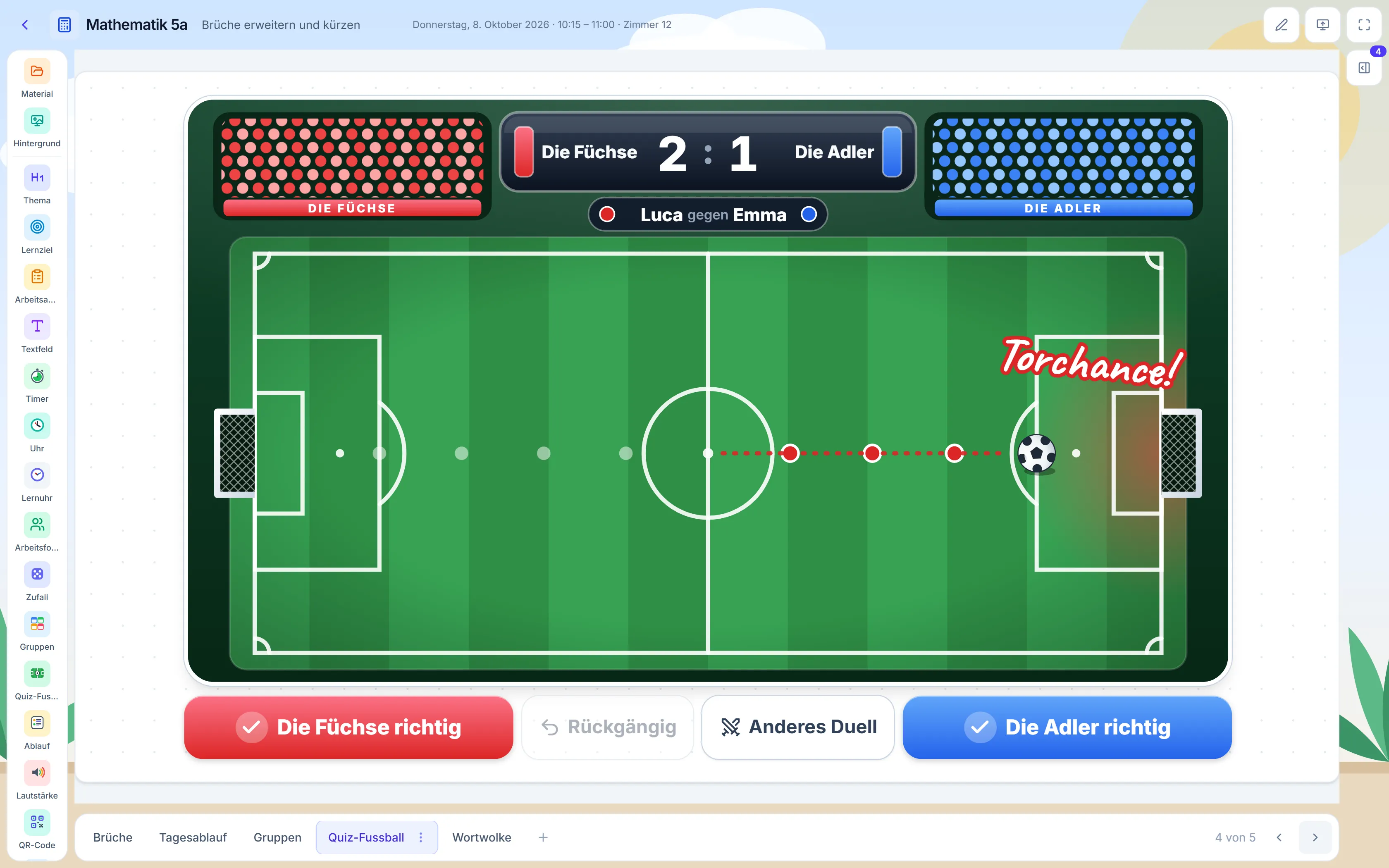
Quiz-Fussball
Wie das bekannte Wandtafel-Fussball – nur digital. Zwei Teams aus der Klassenliste, du stellst die Fragen. Jede richtige Antwort bringt den Ball einen Schritt näher ans Tor.
- Teams zufällig oder selbst eingeteilt
- Duell mit Namen, Anzeigetafel, Torjubel und Siegerehrung
- Wie viele richtige Antworten es bis zum Tor braucht, bestimmst du
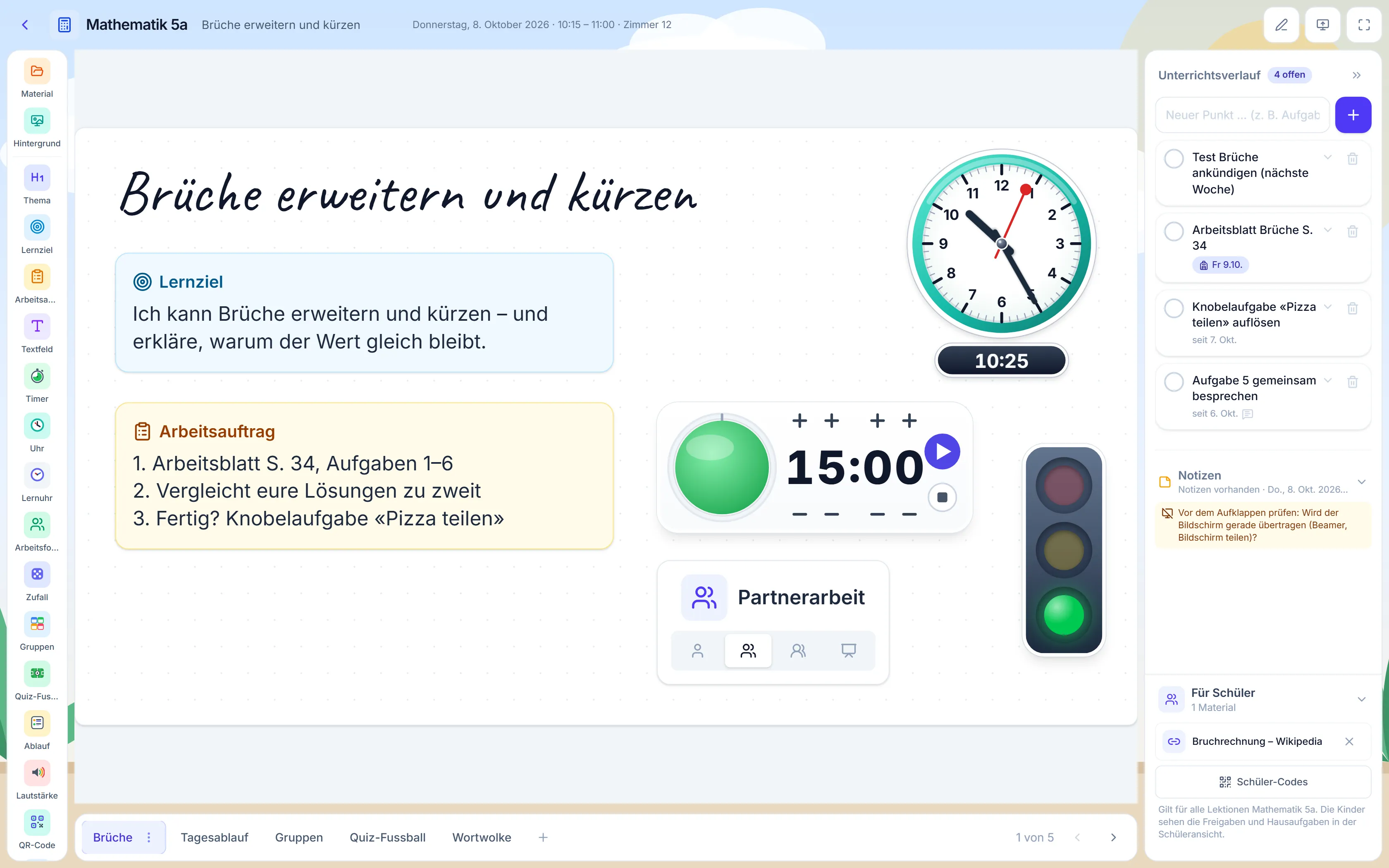
Unterrichtsverlauf
Was offen bleibt, wandert mit in die nächste Lektion.
Notiere offene Punkte direkt neben der Tafel. Sie erscheinen von selbst in der nächsten Lektion derselben Klasse – bis du sie abhakst. So geht zwischen zwei Lektionen nichts mehr verloren.
- Abhaken mit einem Tipp
- Hausaufgaben mit Datum – die Klasse sieht sie in der Schüleransicht
- Ein Notizzettel pro Klasse, damit auch eine Stellvertretung weiss, was zuletzt lief
Klasse macht mit
Die Kinder machen mit – vom eigenen Gerät, ohne Konto.
Abstimmungen, Wortwolken und «Auf Bild markieren» erscheinen live auf den Geräten der Kinder. An der Tafel siehst du das Ergebnis – wer was geschickt hat, wird nirgends gespeichert.
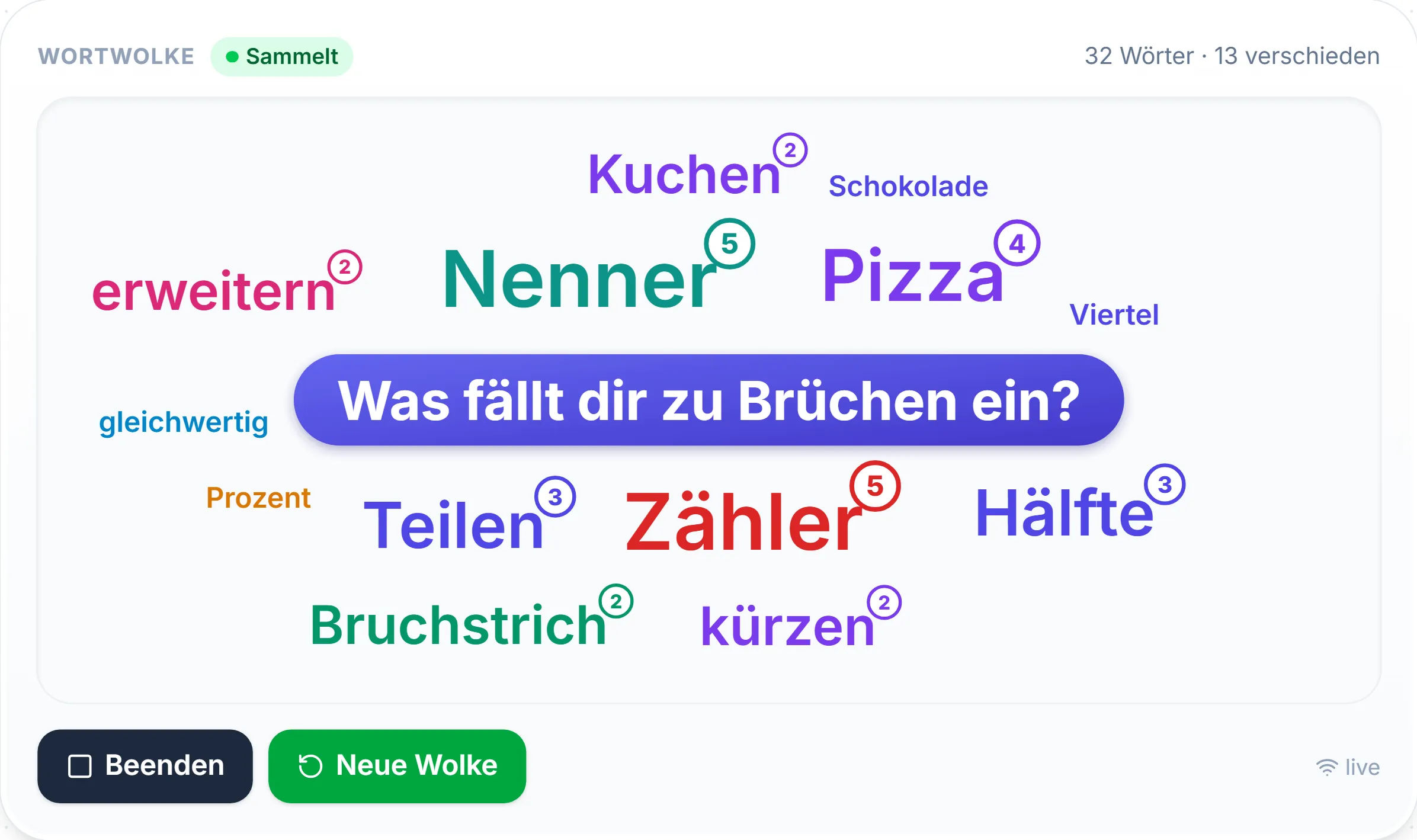
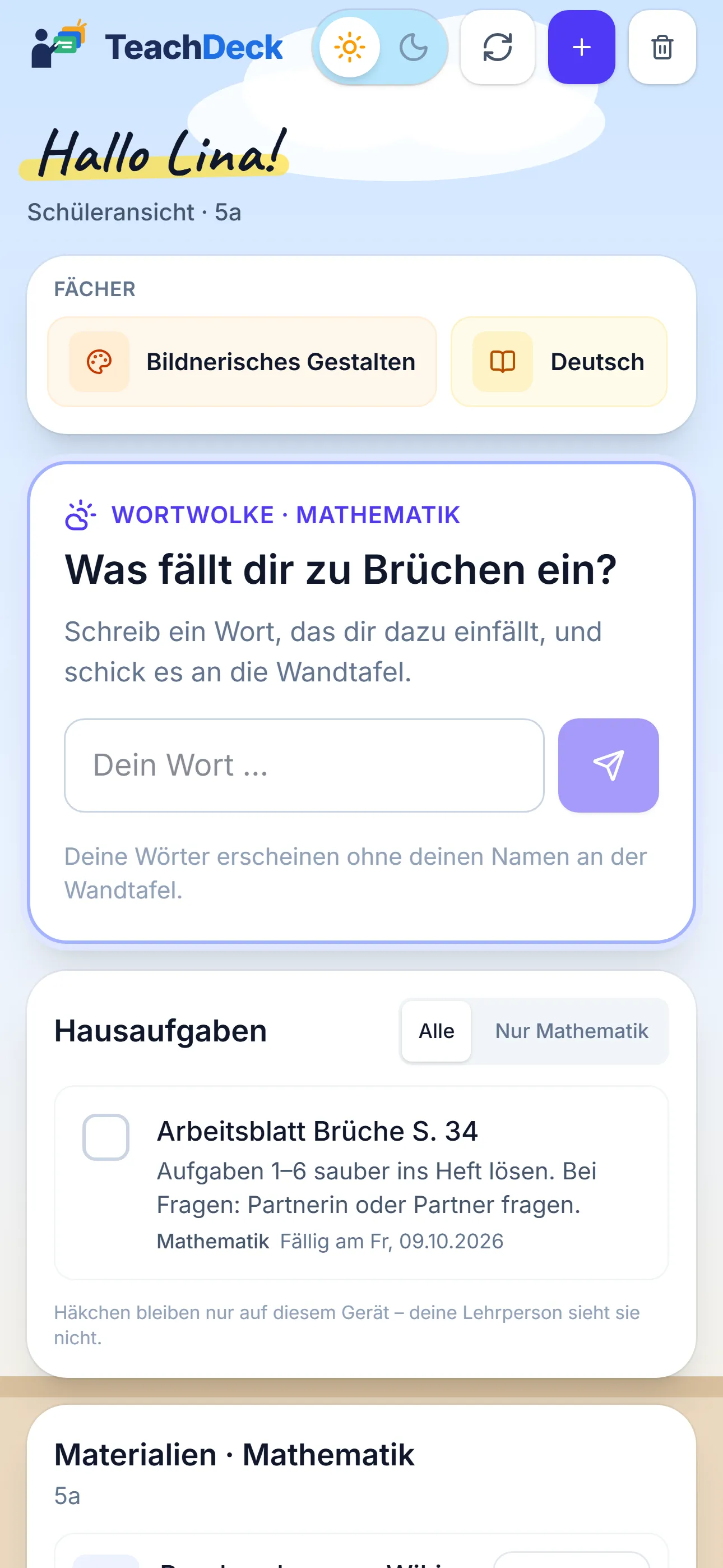
Auf dem Gerät der Kinder
- Ein Code pro Kind – als Kärtchen mit QR-Code zum Ausdrucken
- Schüleransicht mit freigegebenen Materialien und Hausaufgaben
- Kein Konto, keine E-Mail, kein Passwort für Kinder
Und vieles mehr
Alles, was den Schulalltag leichter macht – an einem Ort.
-
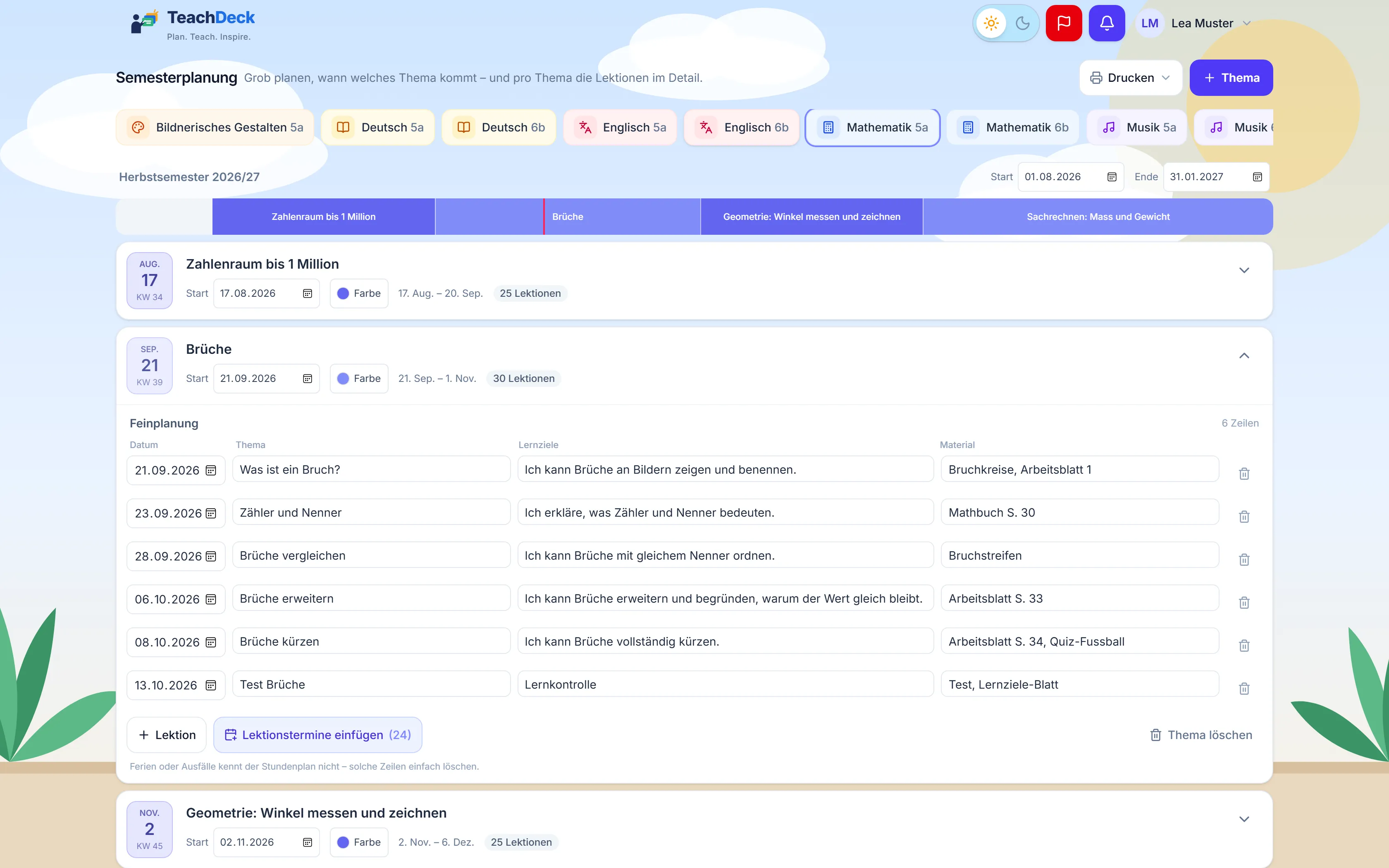
Semesterplanung
Themen grob übers Semester verteilen, pro Thema die Lektionen im Detail – druckbar.
-
Materialien
Dateien und Links pro Lektion oder für alle Lektionen einer Klasse.
-
Foto vom Handy
QR-Code scannen, Foto aufnehmen – schon ist es auf der Wandtafel.
-
PDF mit Stift
Arbeitsblätter blättern, zoomen, darauf schreiben und als neue PDF speichern.
-
Stellvertretung
Lektion samt Tafel und Materialien an eine Kollegin oder einen Kollegen weitergeben.
-
Läuft überall
iPad, Laptop, Smartboard – im Browser oder als App auf dem Home-Bildschirm.
-
WLAN weg?
Zuletzt geladene Lektionen bleiben sichtbar, auch ohne Verbindung.
-
Hell und dunkel
Angenehm am Morgen in der Klasse und am Abend beim Vorbereiten.
Datenschutz
Deine Daten werden in der Schweiz gespeichert.
Im Schulzimmer geht es um Kinder. Darum ist TeachDeck von Anfang an auf Datensparsamkeit gebaut.
-
Gespeichert in der Schweiz
Konten, Lektionen, Klassenlisten und Dateien liegen in einem Rechenzentrum in Zürich.
-
Kinder ohne Konto
Jedes Kind bekommt einen Code. Gespeichert wird nur der Vorname – keine E-Mail, kein Passwort.
-
Anonym mitmachen
Bei Abstimmungen und Wortwolken wird nirgends gespeichert, wer was geschickt hat – auch nicht für dich.
-
Keine Werbung
Keine Werbung, keine Analyse-Dienste von Dritten. Jede Lehrperson sieht nur ihre eigenen Daten.
Gut zu wissen
Häufige Fragen
Was kostet TeachDeck?
Während der Pilotphase ist TeachDeck kostenlos. Bevor sich daran etwas ändert, erfährst du es rechtzeitig – und entscheidest selbst, ob du weitermachst.
Muss ich etwas installieren?
Nein. TeachDeck läuft im Browser – auf dem iPad, dem Laptop oder am Smartboard. Wer möchte, legt es als App auf den Home-Bildschirm, ganz ohne App Store.
Wo sind meine Daten gespeichert?
In einem Rechenzentrum in Zürich. Jede Lehrperson sieht nur ihre eigenen Daten. Die Einzelheiten stehen in der Datenschutzerklärung.
Brauchen meine Schülerinnen und Schüler ein Konto?
Nein. Jedes Kind bekommt einen persönlichen Code – auf einem Kärtchen mit QR-Code. Damit sieht es auf seinem Gerät die freigegebenen Materialien und Hausaufgaben und kann bei Abstimmungen mitmachen.
Funktioniert es mit Beamer und Smartboard?
Ja. Ein Knopf öffnet die Tafel in einem eigenen Fenster für den Beamer. Du bedienst sie am Laptop oder iPad, die Klasse sieht nur die Tafel.
Was passiert, wenn das WLAN ausfällt?
Die zuletzt geladenen Lektionen bleiben sichtbar und lassen sich weiter zeigen. Für Änderungen braucht es wieder eine Verbindung.
Wie kann ich Feedback geben?
Direkt in der App: Oben rechts gibt es einen Knopf für Fragen, Fehler und Ideen. Gerade in der Pilotphase freuen wir uns über jede Rückmeldung.
Bereit für deine nächste Lektion?
Registrieren dauert eine Minute. Du brauchst nur eine E-Mail-Adresse – in der Pilotphase ist alles gratis.
Jetzt gratis testen